首先需要在你的电脑中下载安装一个官方"iTunes"打开后把iPhone连到电脑 2/4 点左侧上方"文件",在下拉菜单上找到"将文件添加到资料库" 本页面未经许可获取自百度经验 3/4 找到想要复制到iPhone中的本地音乐,选中后,点"打开" 4/4 点自己的设备,然后在打开的界面
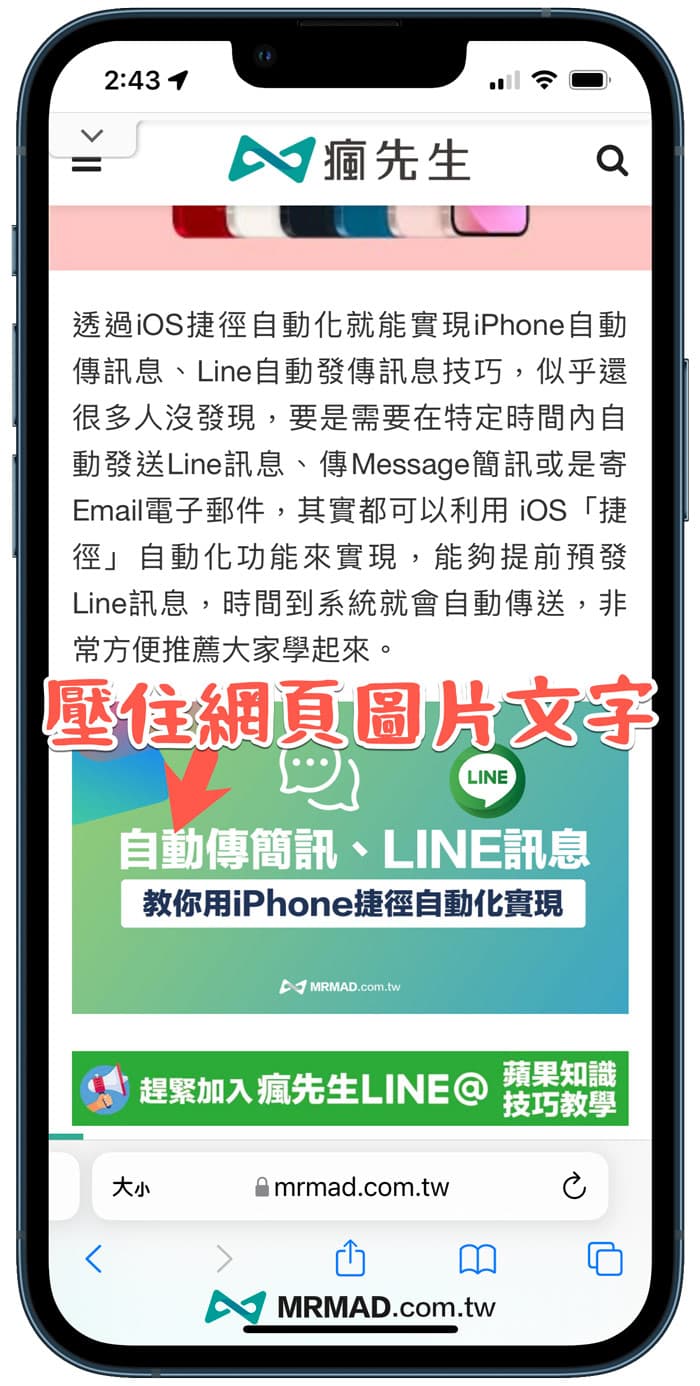
Youtube复制文字iphone- 在"特效片头"下点击"无片头"这样视频片头就去掉了。 再来就是视频水印了,把"加图片水印"和"加文字水印"前面方框中的"√"去掉就没有水印了。 大家有需要修改视频参数的在左边视频下方尽情的修改,最后一步点击"开始导出"。 此文章来源 使用 iTunes 来管理 iPhone 内的文件很方便,但有时候你只是想要快速的把一些音乐导入而已,实在不想在特别去开 iTunes 或 iTool 等软件,这时该怎么处理最简单呢?以下就教大家几个
Youtube复制文字iphoneのギャラリー
各画像をクリックすると、ダウンロードまたは拡大表示できます
 |  | 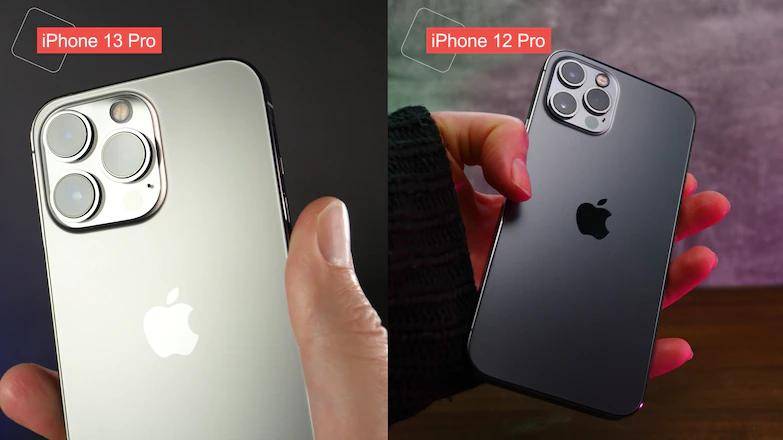 |
 |  |  |
 |  |  |
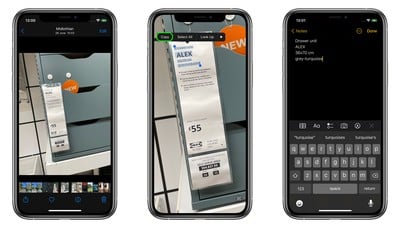 |  |  |
「Youtube复制文字iphone」の画像ギャラリー、詳細は各画像をクリックしてください。
 |  |  |
 | 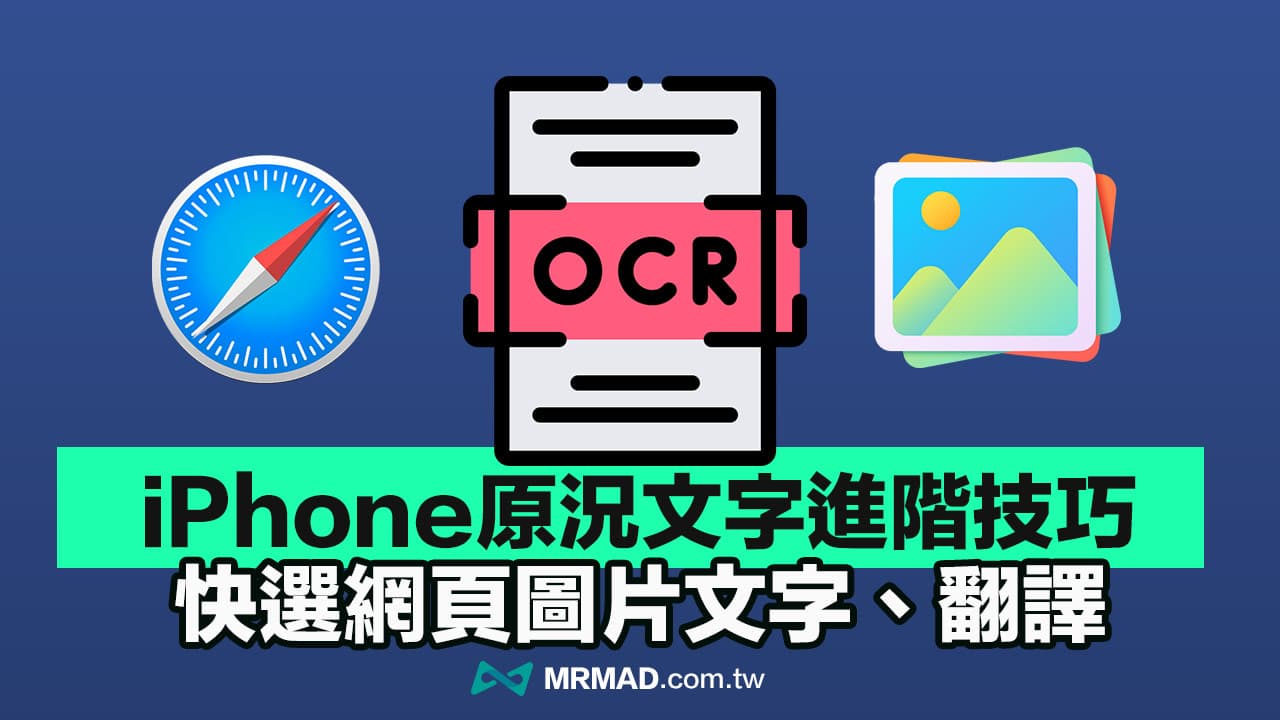 | 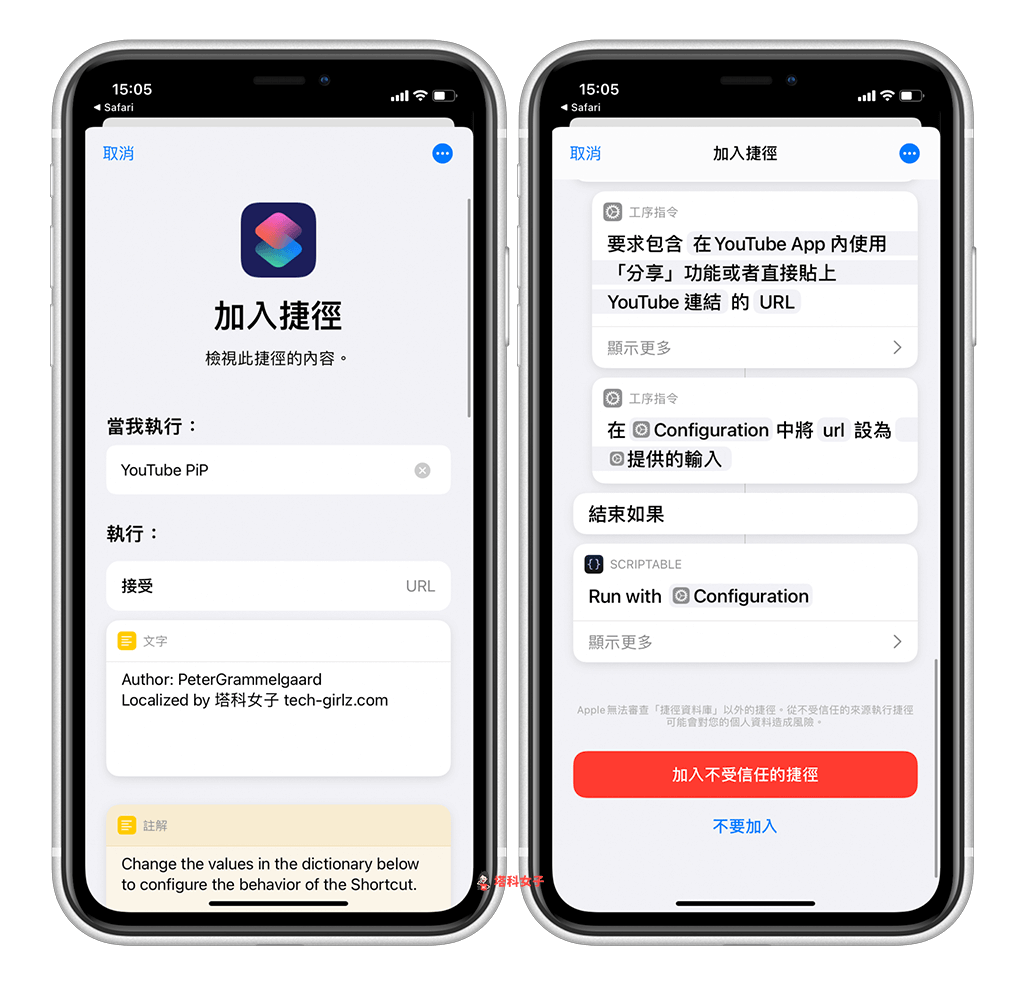 |
 |  |  |
 |  |  |
「Youtube复制文字iphone」の画像ギャラリー、詳細は各画像をクリックしてください。
 |  |  |
 |  |  |
 |  |  |
 |  |  |
「Youtube复制文字iphone」の画像ギャラリー、詳細は各画像をクリックしてください。
 | 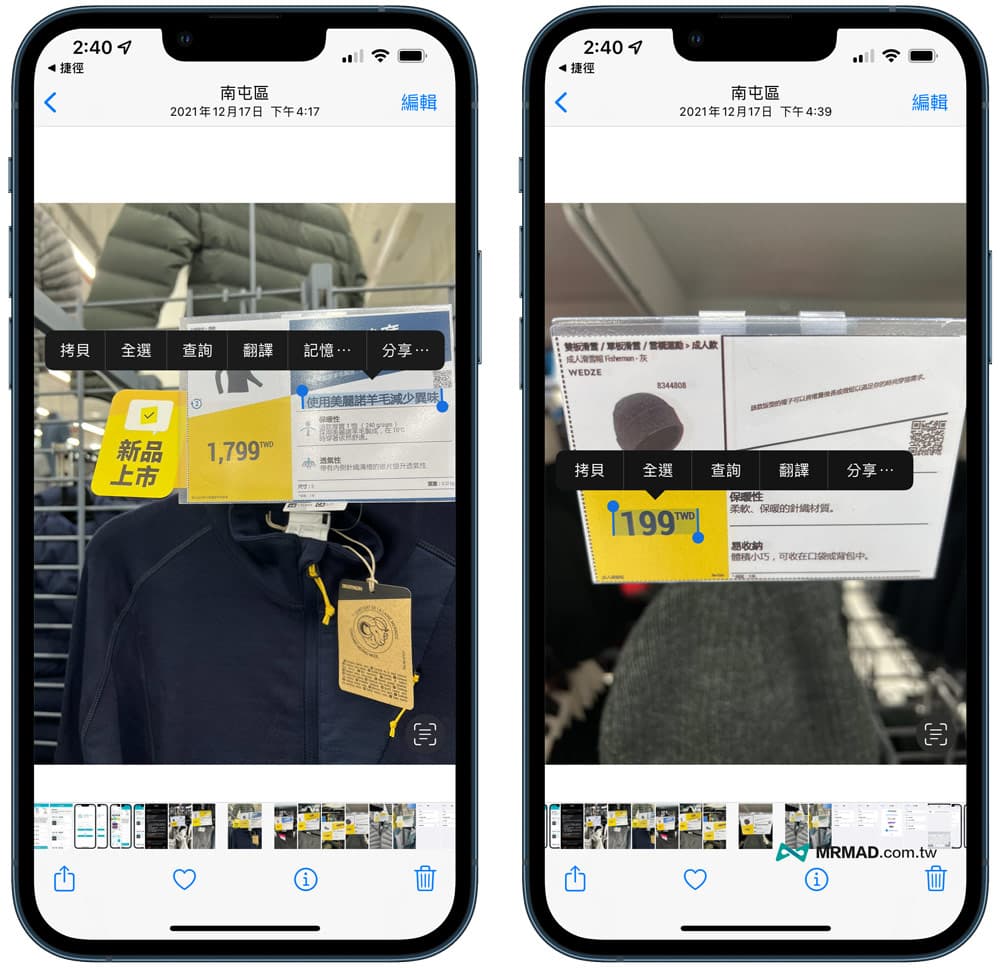 |  |
 | 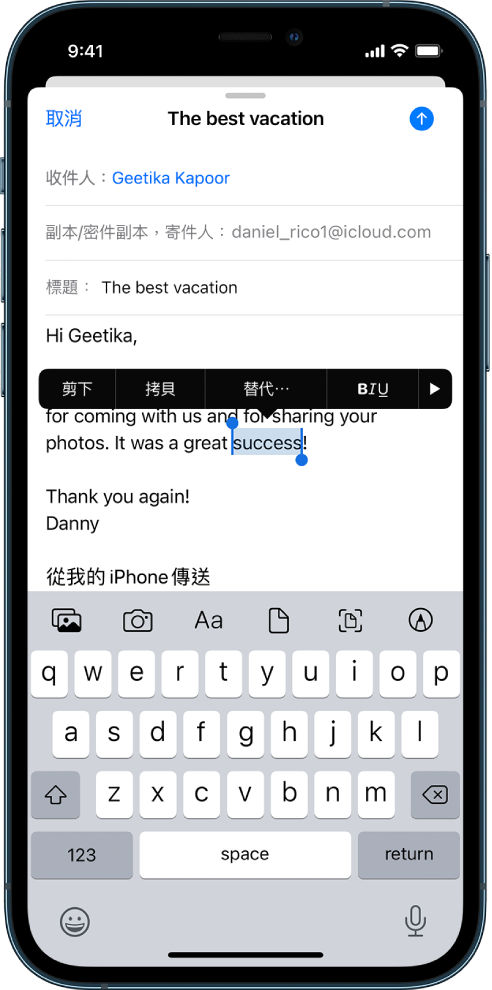 |  |
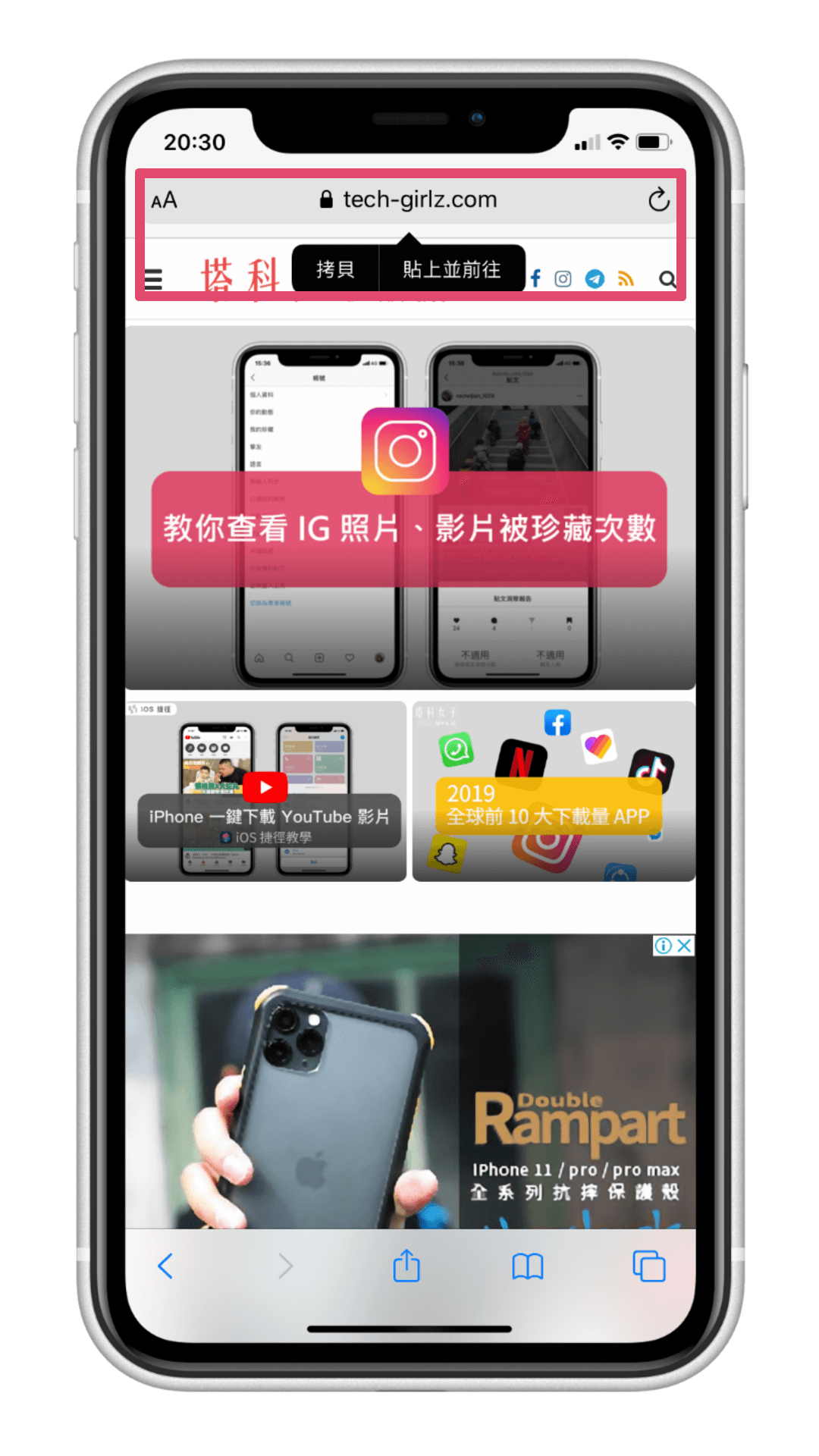 |  |  |
 |  |  |
「Youtube复制文字iphone」の画像ギャラリー、詳細は各画像をクリックしてください。
 |  |  |
 |  |  |
 |  |  |
 |  |  |
「Youtube复制文字iphone」の画像ギャラリー、詳細は各画像をクリックしてください。
 |  |  |
 |  |  |
 |  |  |
 |  |  |
「Youtube复制文字iphone」の画像ギャラリー、詳細は各画像をクリックしてください。
 |  |  |
 |  |  |
 |  |  |
 |  |  |
「Youtube复制文字iphone」の画像ギャラリー、詳細は各画像をクリックしてください。
 |  |  |
 |  |  |
 |  |  |
 |  |  |
「Youtube复制文字iphone」の画像ギャラリー、詳細は各画像をクリックしてください。
 |  |  |
 |
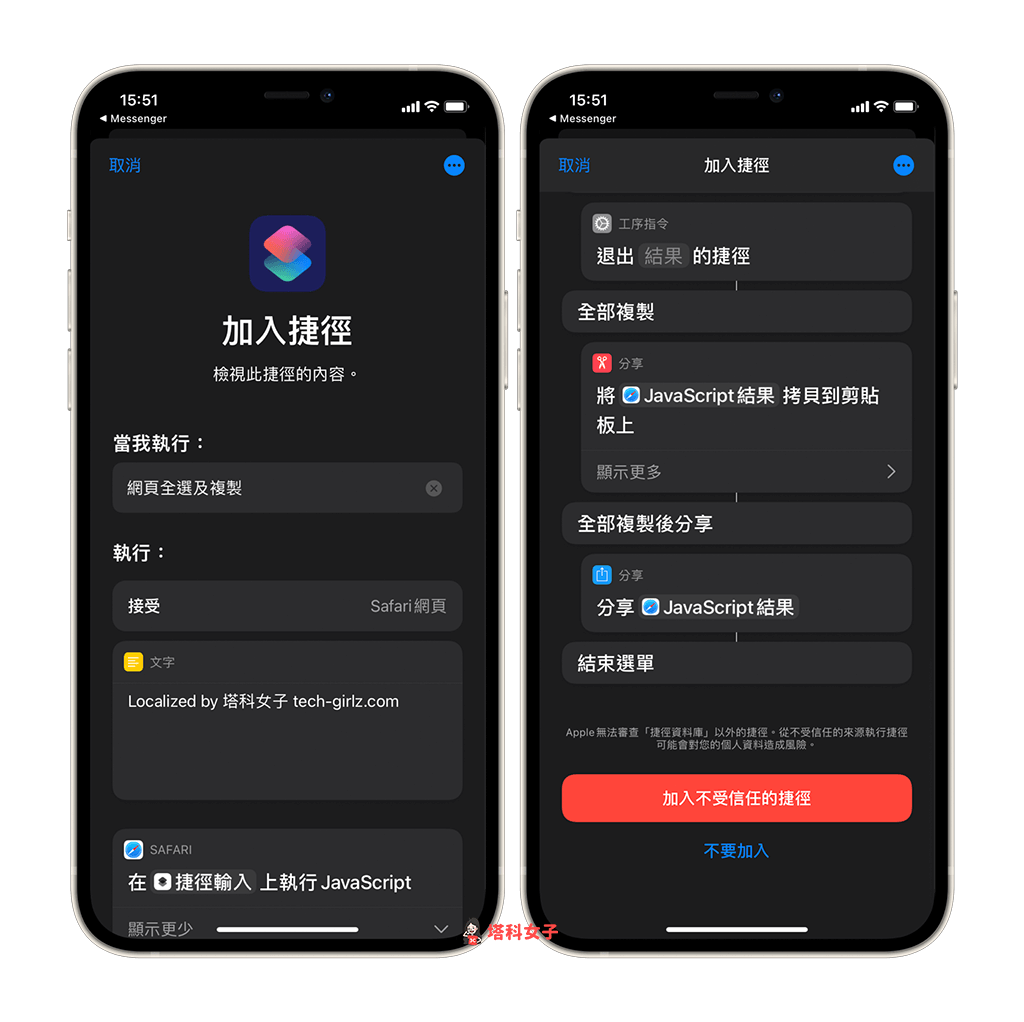
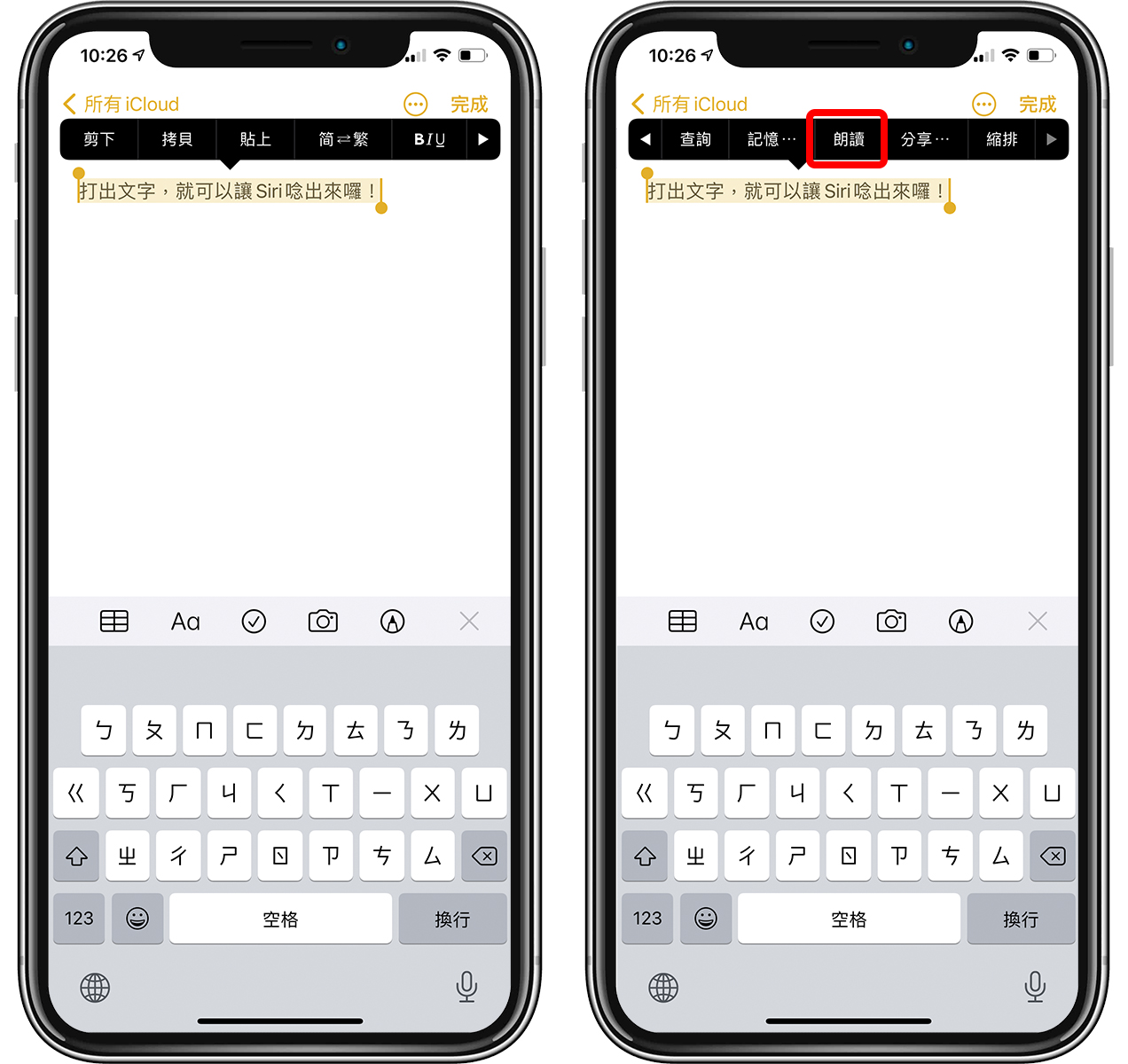
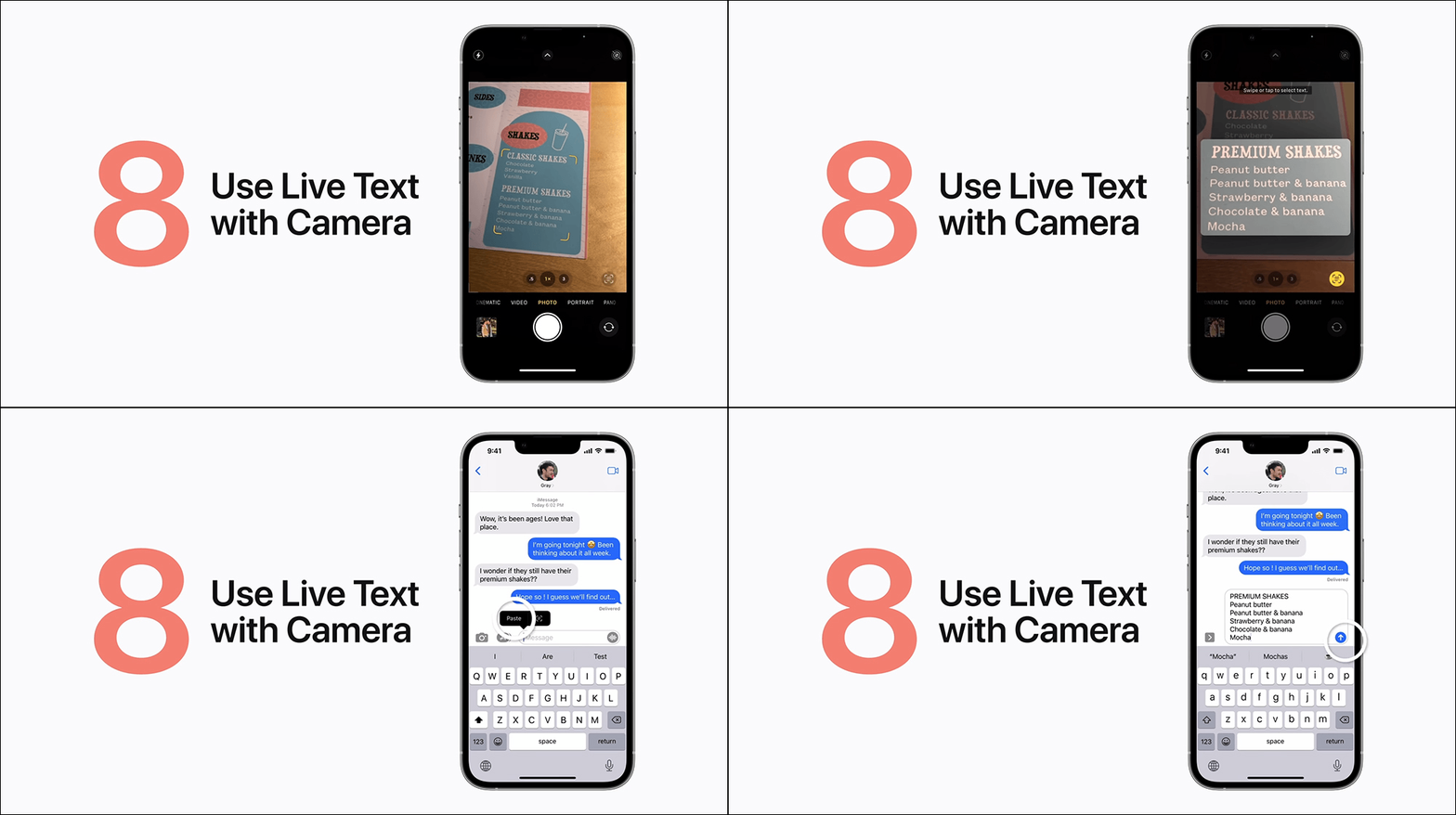
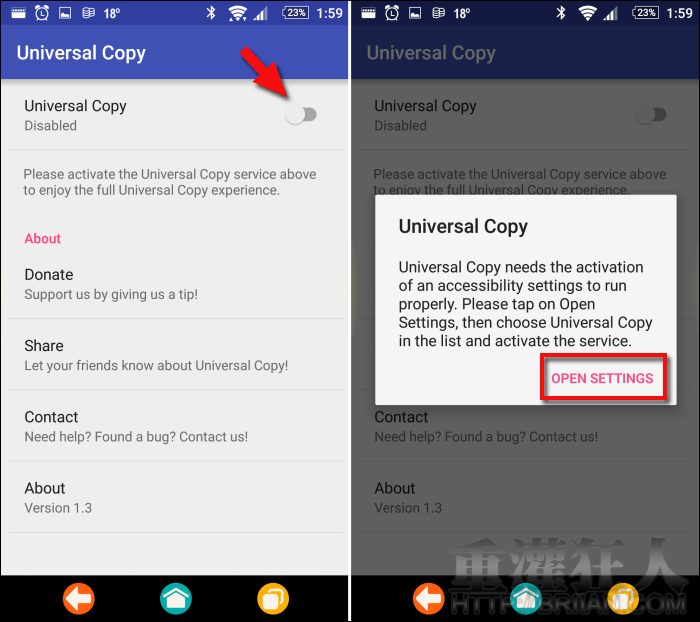
下载视频自动翻译中文字幕。 解决方案 官方提供了在线自动翻译字幕中文的功能。 安装 谷歌浏览器 插件,使用 Tampermonkey 脚本可以下载自动翻译的字幕文件(srt 格式) 适用人群 英文不好,想观看英文SEO视频的 新媒体 人。;打开通用剪贴板: 通用剪贴板兼容满足"连续互通"系统要求的任何 Mac、iPhone、iPad 或 iPod touch。当设备位于彼此附近并且进行了如下设置时,此功能便可有效工作,请确保: 1所有设备均使用同一 Apple ID 登录 iCloud。
Incoming Term: youtube复制文字iphone,


0 件のコメント:
コメントを投稿